Catia est un Logiciel Paramétrique de CAO, tous comme un SolidWorks ou un NX. Bon, çà vous le savez. 😋 Et tous est Paramètres, çà peut donc semblez logique de faire du Paramétrage puisque tous est Paramétré étant un Logiciel Paramétrique. 🤔
Le nom de la Part, un Plan décalé de X mm… Tous est Paramètres, qui est une Valeur, qui est aussi une Variable on peut dire si vous connaissez un peu les langages de programmations (String, Integer,…). 😙
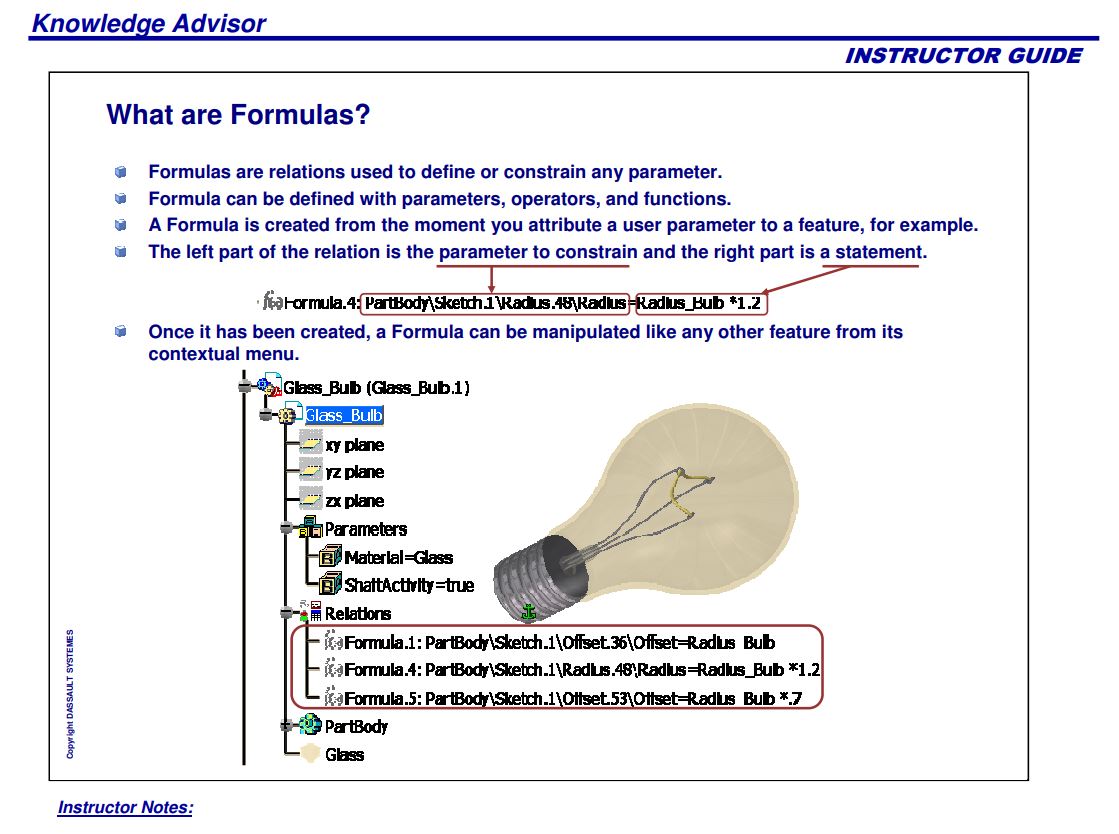
Quand on dis qu’on fait du Paramétrage dans Catia, c’est qu’on va venir ajouté des Paramètres Utilisateur nous mêmes, et faire des Formules entre ses Paramètres. En général Paramètres et Formules çà va ensemble, mais vous pouvez juste mettre des Paramètres seulement. 😊
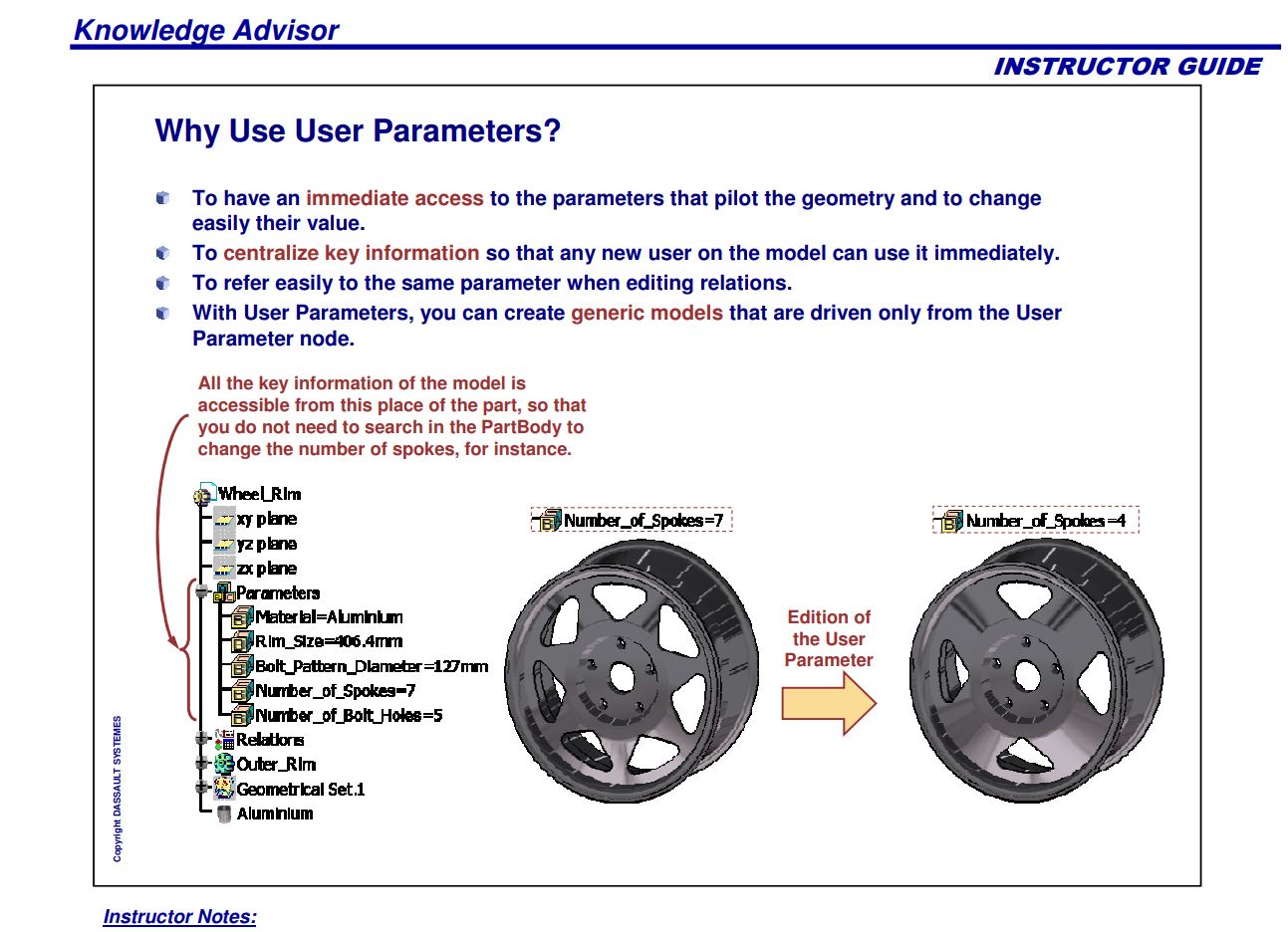
Par exemple quand on démarre un projet on ne sait pas encore quelle seront les outils utilisés exactement par l’atelier qui réalisera nos pièces, on peut Paramétré les rayons de fond de fraise en créant un paramètre Rayon de Fond de Fraise à 1mm et lié ce paramètre dans toutes nos esquisse, et ensuite venir en 1 click modifiez ce Paramètre et tous changera magiquement. 😎
Vous pouvez également lié votre Part à un Fichier Excel qui contiendra tous les Paramètres et utiliser conjointement le Catalogue de Composant. C’est une Table de Paramétrages. 😉 Très utile pour des Pièces Standard comme des Vis ou Ecrous par exemple.
Après, pour des Standard complexe comme par exemple un Engrenage ou tous est paramétré et lié par tous un tas de formules, faudra poussé encore plus loin le Paramétrage avec des Lois (Rule) dans le module dédié Knowledge Advisor. Je vous renvoie au Tuto Paramétrages Avancé. 😎
Et si vous voulez aller encore plus loin, là, faudra utiliser le VBA. 🤓
A noter que le Paramétrage peut s’appliqué sur les CatParts et CatProducts (assez rare), et non pour les Drawings, ou là faudra utiliser le VBA. 😏
Donc si je résume tous çà on peut généralisé tous çà du cas le plus simple au plus complexe :
– Paramètres + Formules (optionnelles)
Cas le plus courant pour changer rapidement dans les esquisses certaines valeurs.
– Table de Paramétrages
Pour des Standards. Part lié à un Excel avec utilisation possible du Catalogue de Composant.
– Paramétrage Complexe
Utilisation du module Knowledge Advisor pour des Standards complexe comme des Engrenages.
– VBA
Le plus haut niveau en terme de fonctionnalités (Drawing, Système de Fichiers,…).
Paramétrage – Bases
Alors déjà, il faut affiché les Paramètres dans l’arbre Catia ce n’est pas par default:
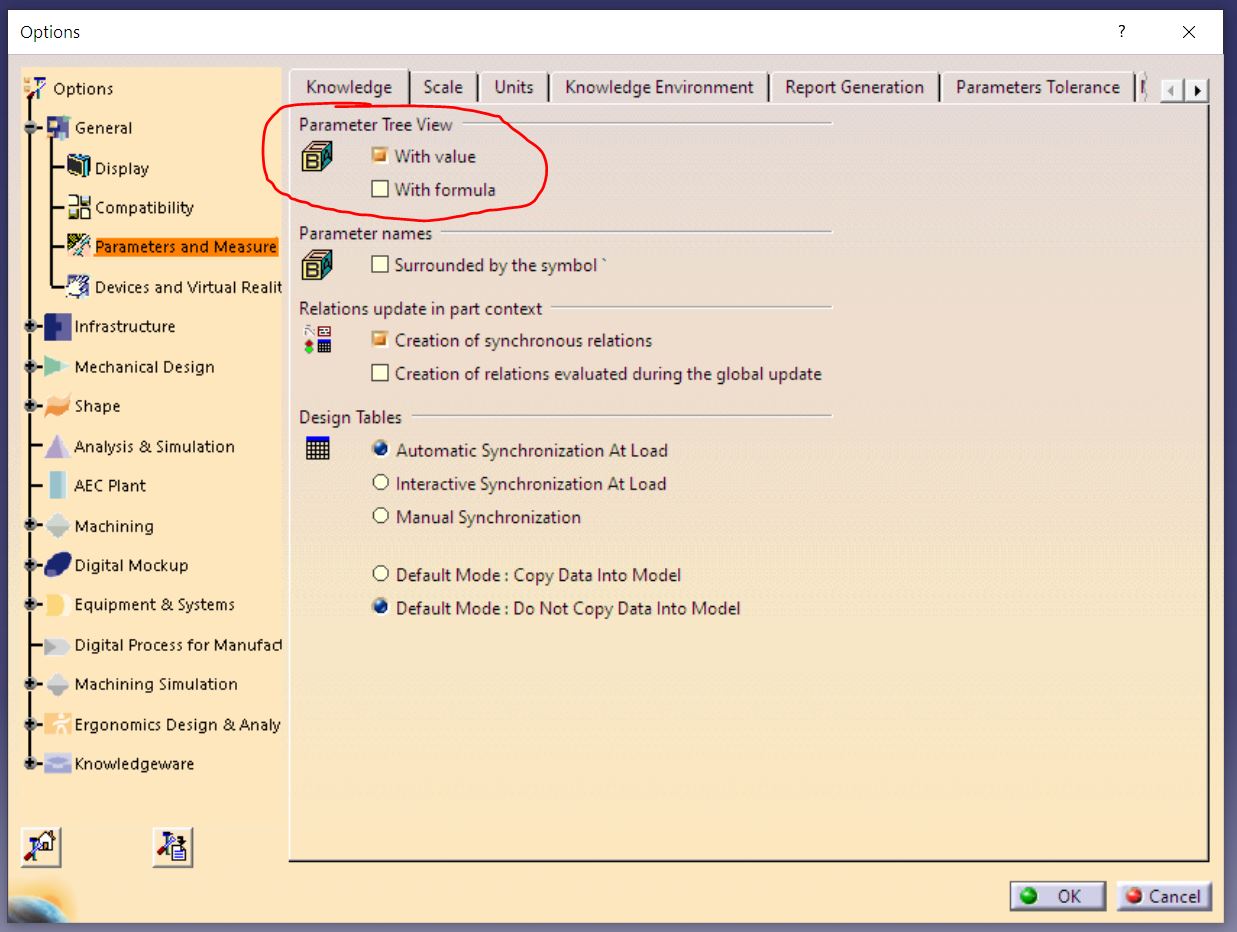
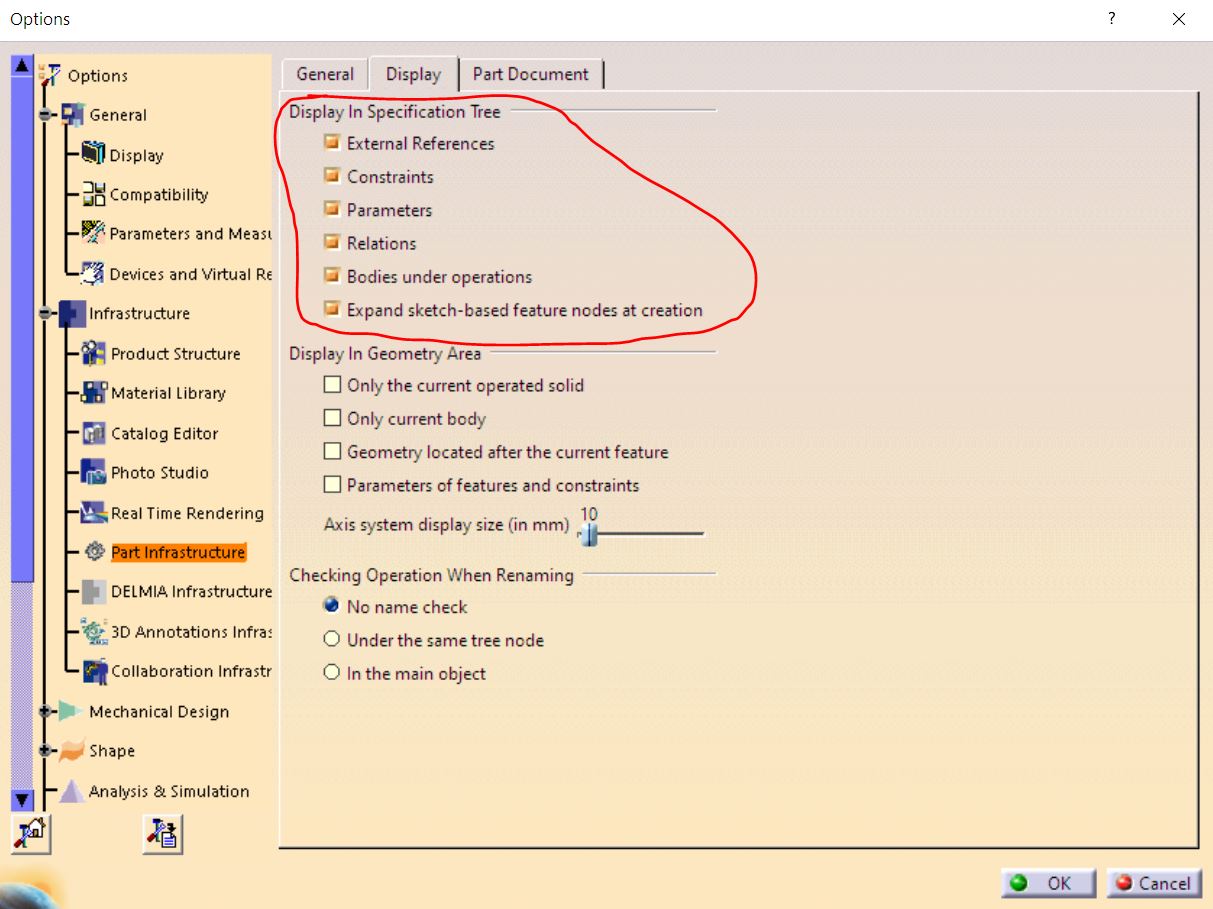
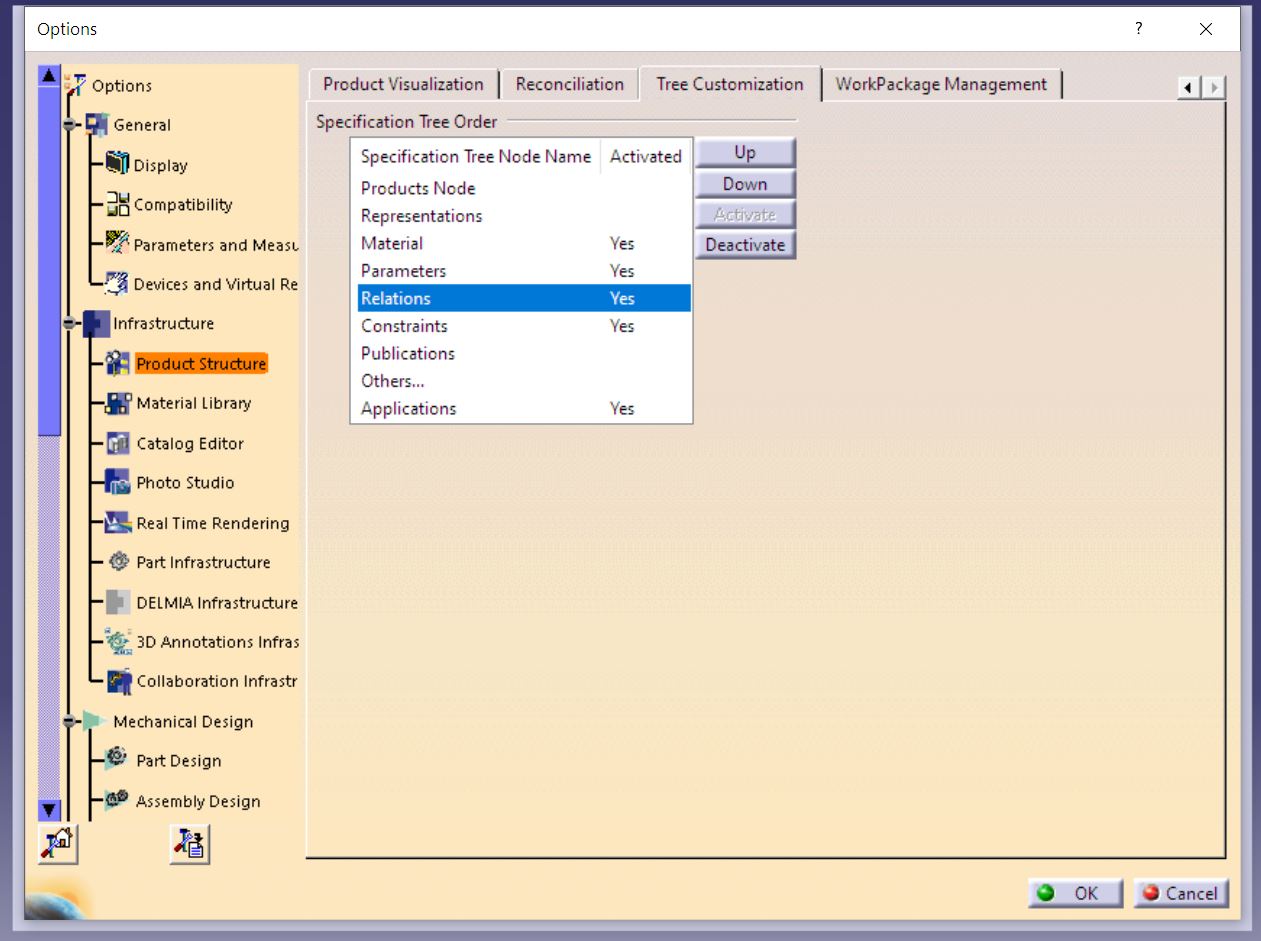
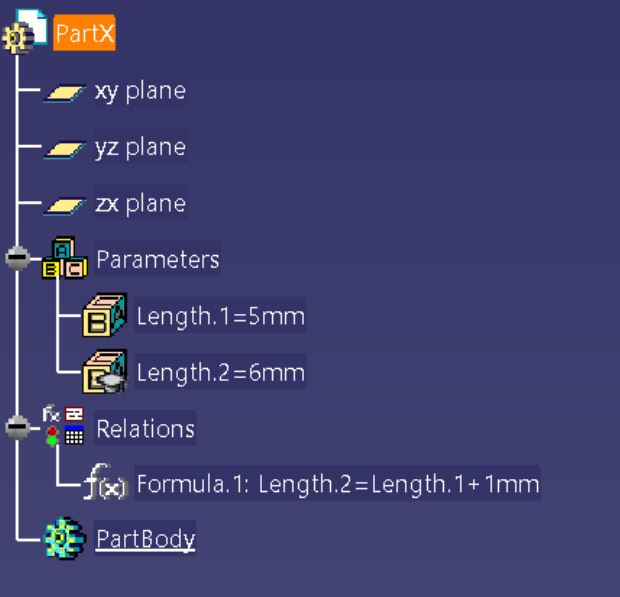
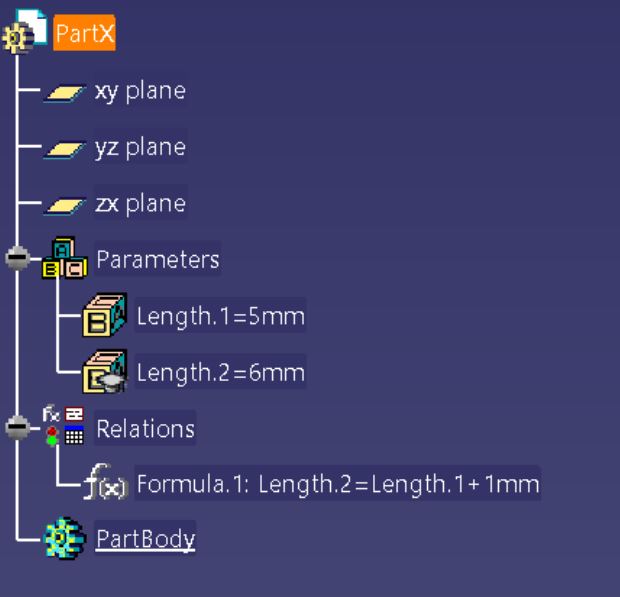
Une fois affiché vous pourrez les voir comme par exemple sur l’image ci-dessous. Dans l’arbre Catia il y à ici un Paramètre simple de longueur, et un deuxième qui est lié à une Formule : Lenght.1 + 1mm. On voit un petit chapeau sur l’icone du deuxième paramètre pour indiqué qu’une formule est lié. 😙
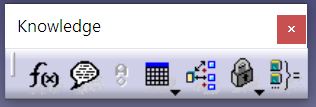
La barre Knowledge regroupe ce d’on nous avons besoin pour notre Paramétrage, on peut la trouvé dans pratiquement tous les Modules Catia:
Pour les menus on en à 2 principales, le menu ou l’on peut créer nos Paramètres et les voir appelé Formulas, nom pas très logique allez savoir pourquoi il s’appelle ainsi car çà porte à confusion avec le second menu pour éditer nos formules appelé le Formula Editor. 😅
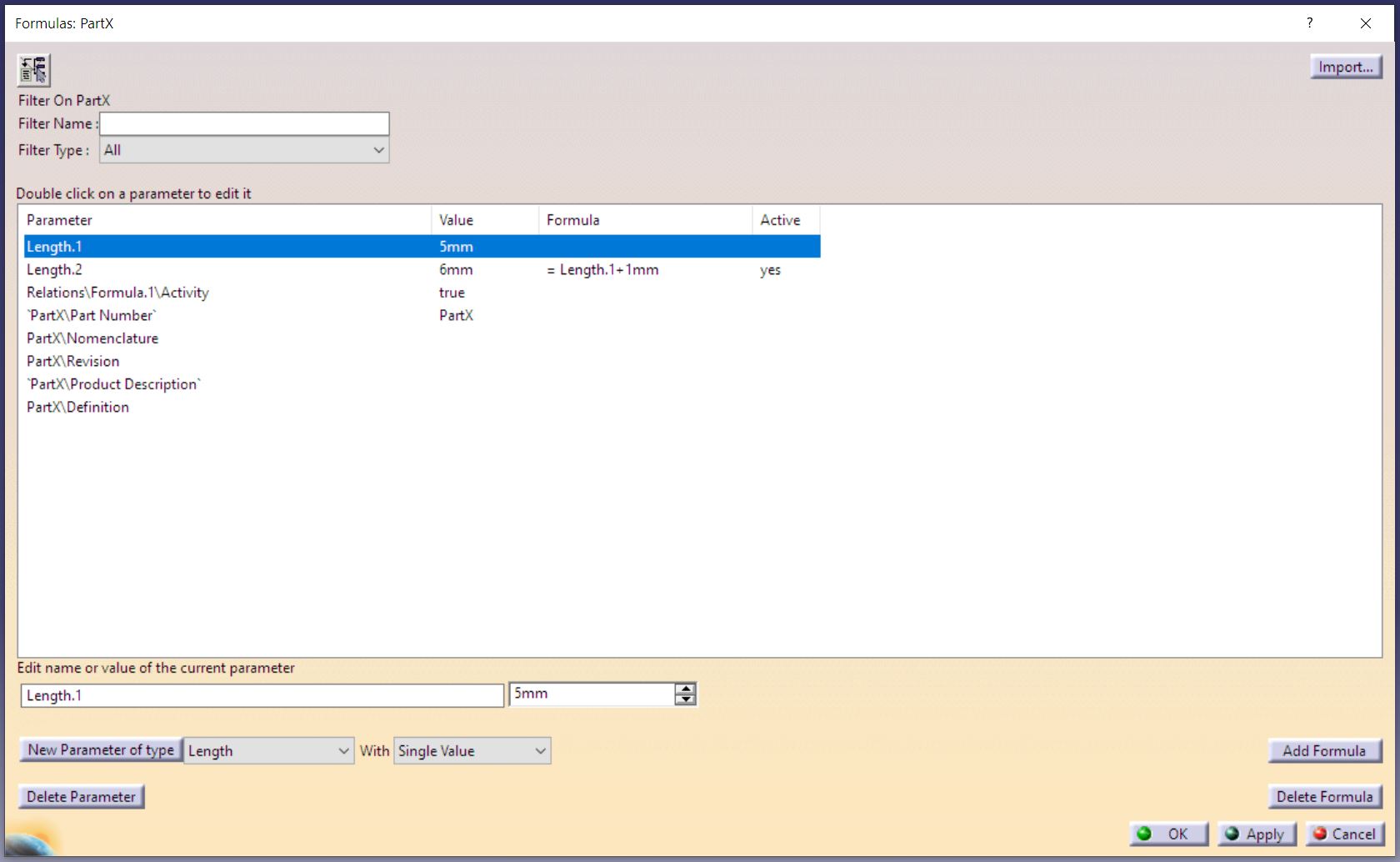
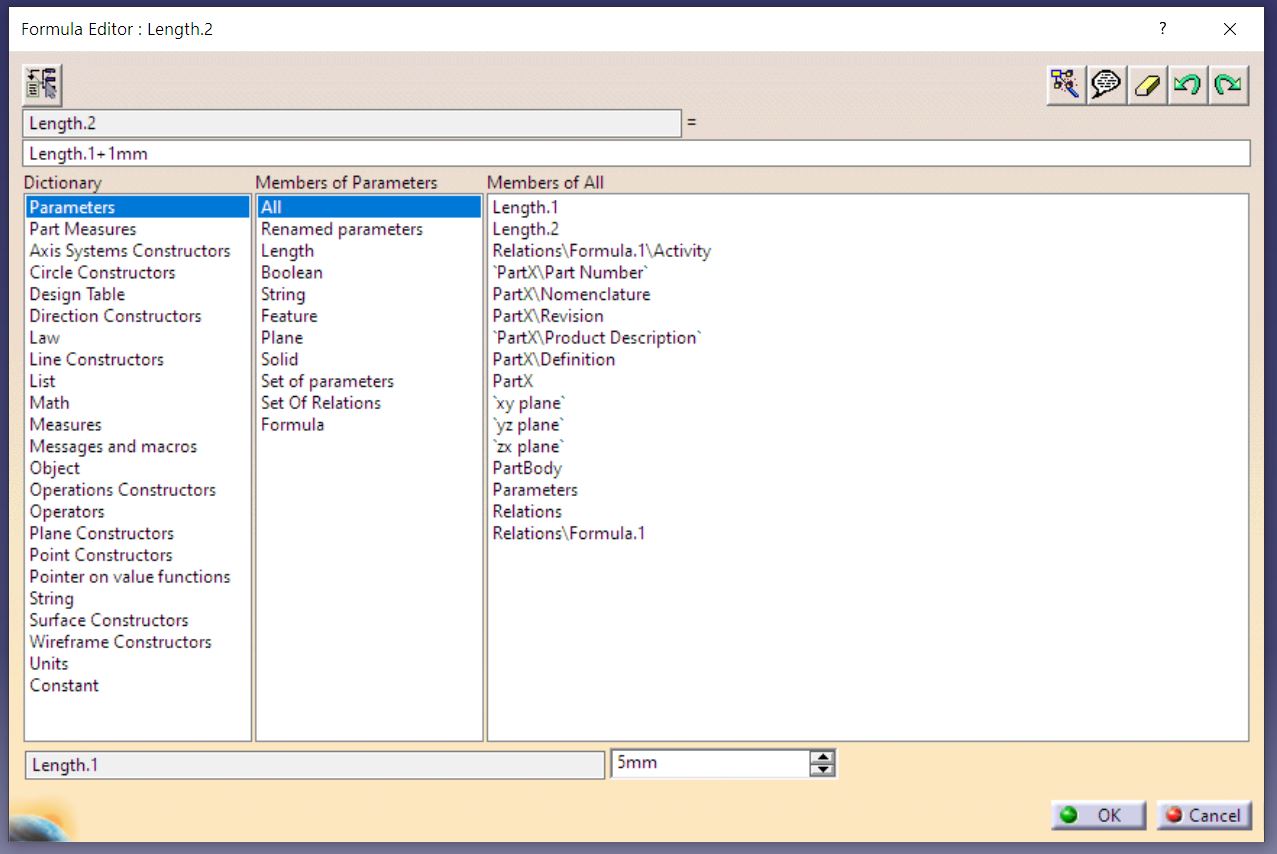
Voilà déja avec ses 2 menus vous pourrez quasiment tous faire. 🤓
Paramétrage et Mauvaise Utilisation
Alors, le Paramétrage, on peut bien entendue bien l’utilisé, mais aussi très mal l’utiliser! Et çà en société je l’ai souvent vu…. 🥵
Petite histoire, une foi, j’avais eu un collègue très bon, mais il paramétrai tous! Tous!!! Des pièces Aéronautique de 3m de long! Le paramétrage n’est pas fait pour çà! 😣
Paramétré des pièces en pleins développement qui vont changés tous les jours n’est pas une bonne idée, il ne faut surtout pas tous Paramétré comme un fou! 😤
Le Paramétrage prend tous son sens pour des Standards, qui sont identiques à part les cotations, comme des Vis, Engrenages…
Sinon il faut rester simple, quelques paramètres comme les fonds de Fraise et c’est tous. Sinon vous allez mettre 1 moi juste pour changé une poche ou une fonction qui aurait normalement pris 30 minutes…. Je l’ai vécue plus d’une foi! 😪
N’oublié JAMAIS que tous ce que vous faîte, un autre le reprendra, autant lui simplifié la tâche, à moins que vous ne l’aimez pas. 😥 Tous seul c’est marrant de jouez avec, mais imaginez un débutant qui dois reprendre votre pièce avec des formules partout, des Lois, des Règles et du VBA il ira se pendre dans les toilettes! 🤣
Et le temps c’est de l’argent on à d’autre chose à faire que passer 1 semaines à rajouté un simple trou sur une pièce… 😑
Ca s’appelle en gros de la surqualité, erreur que je vois souvent. C’est comme passer une semaine à faire une surface à 0.001mm alors que dans la réalité la pièce sera usiné à +/-0.5mm, oui oui je l’ai souvent vu çà…. Et j’ai moi même fait souvent cette erreur au début. Catia c’est pas 3DS Max ou Maya, on est pas là pour faire du jolie hyper précis à 0.0000001mm. 🤐
Paramètres et Formules
Rentrons maintenant dans le vif du sujet avec quelques tutos pour débuter. 😉
Table de Paramétrage
Deux petits Tutos pour faire du Paramétrage avec une Table de Paramétrage Excel et avec l’utilisation du Catalogue de Composants. 😉
Encore un Tutos avec Table de Paramétrage Excel et une vidéo en appuie:
Laisser un commentaire
Vous devez vous connecter pour publier un commentaire.